ZenFoneGoには簡単に主な設定項目を呼び出せる”クイック設定”があります(他のAndroidスマホでもありますが・・)クイック設定の呼び出し方と主な項目の紹介です。
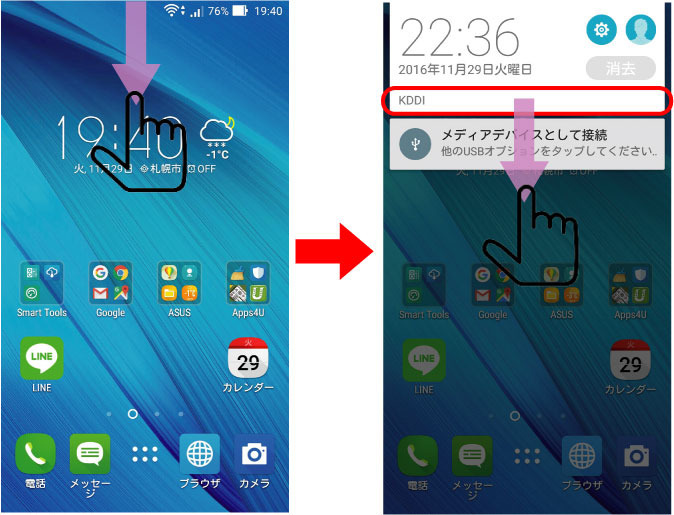
その1)画面上部から下部に向かってスワイプし改めて赤枠の位置からスワイプします
又は・・・
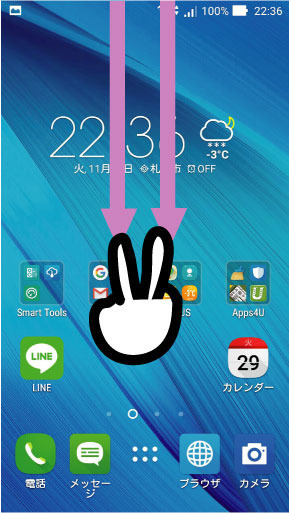
その2)画面上部から下部に向かって2本指でスワイプします
クイック設定が開きました
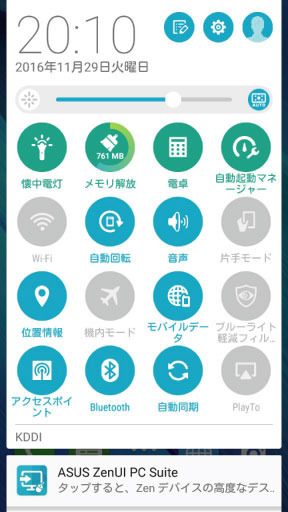
各アイコンをタップするとON・OFFの切り替えができます(グレーのアイコンがOFFです)
ZenFoneGo本体裏側についているLEDが点灯し懐中電灯の代わりになります。点滅させることもできるので万が一無人島で遭難したときにSOS信号に使えますよw

メモリ領域にたまっている不要なキャッシュや動作していないアプリの情報等を削除してメモリ領域に空きを作ります。
動作が重いなと感じる場合はメモリを解放すると改善する事があります。

アプリ”電卓”が起動します
アプリ”自動起動マネージャー”が起動します。

Wi-FiがONになります
ディスプレイの自動回転のON・OFFの切り替えができます。
タップしていくと、音有り⇒ミュート⇒バイブレーションの順番で切り替わります。
急な状況で通知音や着信音を消したいときに便利ですね。
片手モードの切り替えができます。

主にアプリ等で使用する位置情報の許可をON・OFFできます。

機内モードのON・OFFを切り替えできます

モバイルネットワーク(SIM)によるデータ通信のON・OFFを切り替えできます。

ONにすると目、等に負担がかかるといわれている”ブルーライト”を軽減させるフィルタが画面にかかります。

ZenFoneGoをアクセスポイントにしたテザリングのON・OFFの切り替えができます。(あらかじめ設定しておく必要があります)
BluetoothのON・OFFの切り替えができます

Google関係のアプリからドライブにデータを自動的に同期する動作のON・OFFを切り替えることができます

MiracastのON・OFF切り替えができます(あらかじめ設定しておく必要があります)

設定項目の”ディスプレイ”を開きます

ディスプレイの明るさ自動調整ON/OFFの切り替えができます

ディスプレイの明るさレベルを手動調整できます(手動で調整するにはディスプレイの明るさ自動調整ON/OFFがOFFになっている必要があります)

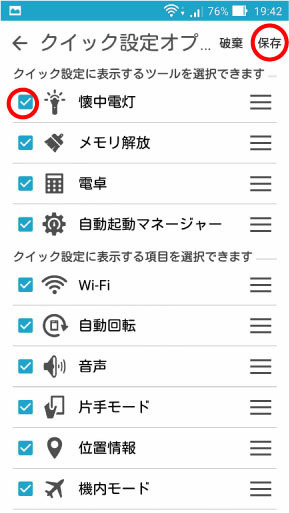
クイック設定に表示するアイコン、表示しないアイコンを選択する事ができます。(チェックをはずし右上部の”保存をタップすると”表示しません)

設定を開きます

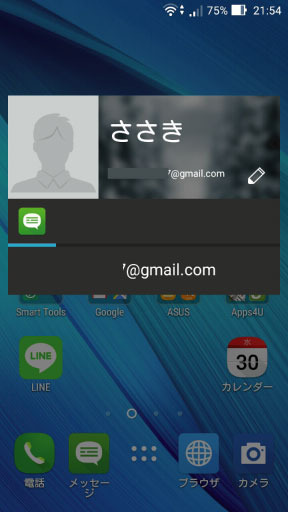
アプリ”連絡先”に設定している自分の情報を表示します。

クイック設定はどの場面でも開くことができますので良く使う設定項目はクイック設定を開いて操作すると便利ですね